混合图层1
光线设置:
高度雾密度修改0.001,高度衰减0.04—》营造出柔和的地平线,可以看到远处的景色。
调整合适的方向光。
游戏运行时设置一个固定的曝光值,不会一直光照自适应,导致亮度忽上忽下;添加后期处理体积Post Process Volume,放到一个不碍事的地方,后期处理体积设置里:Infinite Extent(Unbunded)开启,曝光部分:meter(计量)ing mode:设置为手动测光模式;调整曝光补偿高一点;这样可以获得一个固定曝光值。
保存地图;
项目设置主地图;
创建材质
创建M_AutoLandscape,在输出节点的材质细节选择Use Material Attributes,可以直接传递材质(不用一个一个连),
纹理采样节点:使用sharewarp,可以让我们材质中使用更多的纹理采样,打包时AMD显卡更高效一些。
UV映射讲解:
就像3d有x,y,z,二维有U,V,W坐标,W用不到,所以纹理的x,y坐标是U,V,

每个纹理在这两个方向上都是从0到1进行映射的,随着地形每隔1m从0到1变化一旦达到1他的小数部分就会重置为0,并重新开始,所以在两个方向上每隔1m都得到这个纹理。如果我们把地形坐标都×2,那么从0到1就会变为从0到2映射到我们的UV坐标上,这样会把纹理的平铺的效果缩小一半,(可以理解为放大UV,可以看到纹理的就更多了,平铺的更多),==如果我们想要平铺纹理的效果更紧密,就要把我们的坐标系进行相乘;如果我们想要平铺纹理的效果更稀疏,就要把我们的平铺系统进行除法操作;==
为纹理设置一下平铺控制:
纹理采样默认使用物体所在的坐标,也就是地形,如果我们想用控制平铺,就要控制地形坐标:==Landscape Croods==,默认的纹理平铺比例为1m,使用标量参数控制平铺尺寸,使用==除法==

创建材质实例:MI_MyGlacierValley,保存,更改地形材质,可以打开实例,随时修改,在视口呈现变化,除法,你改为几米就是以几米的大小平铺。
虽然地形有高低起伏,但是实际上纹理是由非常大的三角形组成,切换到线框模式可以看到;
法线贴图
模拟光线在纹理表面上的散射效果;
法线贴图的原理:蓝色通道代表向上的维度,也就是空间中的z轴,红色,绿色即为X,Y轴,法线贴图为蓝色,中间十字线,红色是光沿x轴照射,绿色是光沿y轴照射,==法线贴图的UVs==也要连接UV坐标,保持和主纹理采样节点一致,==采样器类型设置为法线Normal==,点击保存。
增加基础颜色控制
调整住纹理的采样的明暗程度和色调
思路:把这个纹理和另一个颜色相乘,从而改变他的数值;用颜色参数:Color Tint(颜色和明暗度)与纹理采样相乘,默认值设置为白色。因为白色在所有通道上都是(1,1,1),所以相乘颜色不变。
法线贴图纹理的三维感更强或者更弱
思路:使用和纹理颜色类似的处理,使用标量参数和法线直接==相乘==并,控制Normal Intensity,并不会使三维感变化,因为我们在三个维度上做了等比例缩放,所以实际上光的反射效果不会变化;真正要做的是:将z轴方向保持为1,然后只缩放红色和绿色通道,也就是x,y的值,这样才能增强光线的反射效果;
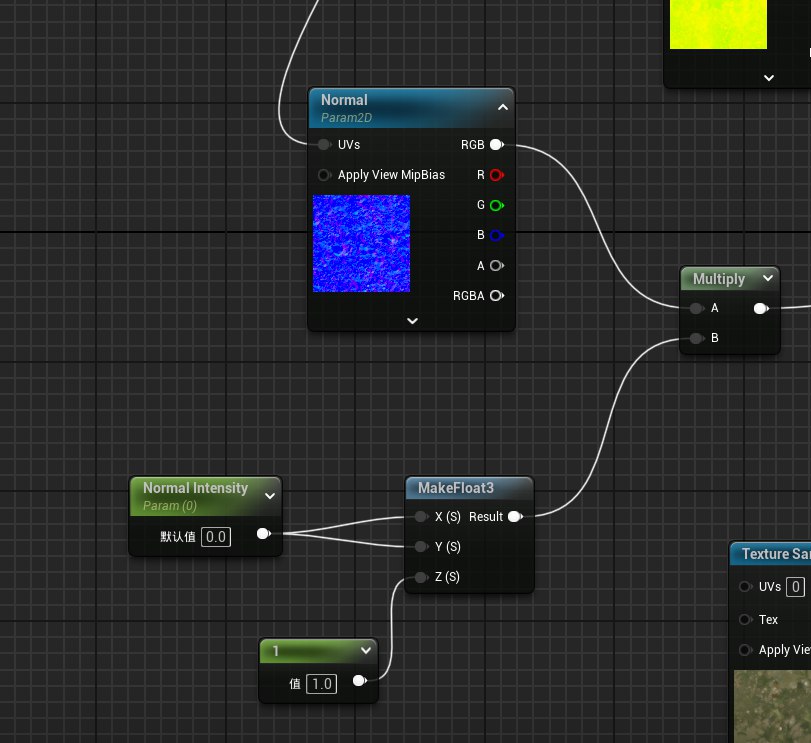
以上,我们可以控制颜色、法线、贴图的平铺的大小,添加一张真实的纹理;安装fab插件;启用fab;
ORM:环境光遮蔽、粗糙度和金属度。保存项目和已保存下载的纹理贴图。
贴图采样参数化
可以随时更改这些参数,不要忘记采样器设置为Warp,Base Color ,Normal,实例里就有了贴图采样和法线采样的参数。
整理节点:UVs.LandscapeLayer.FindOutPut.